terça-feira, 19 de julho de 2016

O que é um Full Stack Developer?

Primeiramente você sabe o que significa Developer?

Bom, o significado de Developer é desenvolvedor, e é aplicado a qualquer programador de computador que produz um programa, seja ele montado, compilado, pseudo compilado ou interpretado.
Este termo já é utilizado há alguns anos, mas se tornou mais popular recentemente, com a popularização dos termos Front-End e Back-End. O pessoal geralmente coloca no currículo Front-End Developer ou Front-End Developer
Vamos ao que interessa:
Full Stack Developer, é um desenvolvedor Front-End que também é um desenvolvedor Back-End, embora tenha vários programadores que em muitas horas assumem esse papel de Front-End e Back-End Developer é difícil encontrar um cara que realmente é bom nos dois, sempre deixa a desejar em alguma parte. Então é raro você encontrar um excelente Full Stack Developer, mas se você focar e se especializar você pode ser um, mas tem que se especializar mesmo.
No primeiro momento,  o que vem na cabeça é que um desenvolvedor Back-End que depois se torna um Front-End se tornará um Full Stack Developer. Mas observando bem, será que é simples assim?
A maioria dos desenvolvedores começaram com PHP e hoje programam exclusivamente em JavaScript, sim, são muitos esses desenvolvedores. Estes não são desenvolvedores Full Stack, sabe por que?
Conforme o tempo o  desenvolvedor Front-End evoluiu e consequentemente o Back-End também, esqueça o processo simples de FTP para uma hospedagem, hoje em dia o Back-End de verdade deve dominar escalabilidade, versionamento, MVC, as várias formas de armazenamento, não apenas bancos em SQL.
Será que é realmente possível um desenvolvedor que acompanhar o progresso dos dois “mundos” e não se perder na atualização de cada um ou ficar superficial em uma ou nas duas áreas? Embora não seja necessário ser o melhor Front-End e o melhor Back-End, a verdade é que se concentrar em uma das áreas é muito melhor.
Geralmente nas empresas já com nome no mercado, dificilmente você vai ver um desenvolvedor responsável pelas duas áreas. Mas pra quem está começando e criando startups, , é comum ver um Full Stack Developer, ou seja o Front-End que também é Back-End.
Existe uma polêmica nisso, muitos desenvolvedores que são especialistas na sua área, não aceitam que esse termo seja designado a alguém que atue nas duas áreas, apenas porque, as conhece, mas sim, a profissionais que domine muito bem as duas áreas.

É realmente importante ser um Full Stack Developer?

Então mais importante do que definir se você é ou não Full Stack, é se perguntar, por que eu quero este nome? Para me esconder atrás dele? Ganhar mais em sentido financeiro? E conclua se perguntando, estou disposto a assumir a cobrança que se exige de um termo tão pesado, e continuar acompanhando a velocidade do desenvolvimento do mercado nos dois segmentos, Front-End e Back-End?
Nos últimos tempos é crescente a quantidade de profissionais de Front-End que estão cada vez mais se especializando na última tecnologia lançada, sem analisar ao certo se determinada tecnologia está madura o suficiente para se investir nela. Na verdade um profissional que se dedica a conhecer sempre o Alpha de cada tecnologia, nunca tem tempo para produzir um produto até o final.
Muitas vezes é melhor se dedicar a um projeto significativo em uma tecnologia que você domine, do que ficar tentando aprender de tudo um pouco, todo o tempo.
Melhor do que ser Full Stack Developer. É ser um bom Front-End ou um bom Back-End que resolva problemas. Por que no final, tudo se resume a isso.

Conclusão:

Você ser um desenvolvedor Full-stack não significa necessariamente que você tenha que ser um desenvolvedor experiente, ou apenas um desenvolvedor web. Basta você ter o conhecimento razoável em tecnologias front-end e back-end, de uma maneira que você se sinta confortável com ambas metodologias. Na maioria das empresas, os empregadores procuram alguém  versátil, ou seja, se você é um profissional “completo”, que vá além e resolva os mais diversos tipos de problemas que impactam no negócio do cliente você tem uma maior vantagem na hora da contratação. Dica:  Se você é um programador você deve ter consciência de que para se manter sempre ativos, você precisam estar por dentro do que há de melhor no mercado, sempre vá se especializando e aprendendo novas tecnologias.

Compartilhar:

Conectando MySQL com Delphi 7 e outras versões

Apesar da segurança do Java, além de outros aspectos, ainda há empresas que desenvolvem com Delphi e eu acho que sempre haverá, pelo menos enquanto a linguagem existir. Eu por exemplo, agora estou trabalhando em um empresa que desenvolve em Delphi, e por isso estou aprendendo e relembrando algumas coisas, das quais irei partilhar com vocês leitores do Clube dos Geeks e interessados no assunto, principalmente para aqueles que estão começando no ramo. Vamos usar o Delphi 2007, mas darei um boa dica para quem usa a versão 7, que tem dificuldade em conectar a bancos MySQL com versão acima da 5.0.

Configurando para conectar MySQL no Delphi 7

Sugiro que você que uso Delphi 7 instale a versão 5 do MySQL, mas se quiser pode instalar uma versão mais recente, só não posso garantir que vai funcionar. Baixe o MySQL aqui, no site oficial. Depois disso execute a instalação e vamos lá.
1 – Após a instalação do MySQL ter sido completada faça o download deste drive AQUI, e descompacte o arquivodbxopenmysql50.dll, enviando-o para a pasta “C:\Arquivos de programas\Borland\Delphi7\Bin\”;
2 – Abra o arquivo dbxdrivers.ini localizado na pasta “C:\Arquivos de programas\Arquivos comuns\Borland Shared\DBExpress” com o Bloco de Notas ou outro editor de texto e altere as seguinte linhas:
* Na seção [Installed Drivers] adicione a seguinte linha:
MySQL50=1
* E abaixo da seção adicione o seguinte código:
[MySQL50]
GetDriverFunc=getSQLDriverMYSQL50
LibraryName=dbxopenmysql50.dll
VendorLib=libmysql.dll
HostName=ServerName
Database=DBNAME
User_Name=user
Password=password
BlobSize=-1
ErrorResourceFile=
LocaleCode=0000
O arquivo ficará assim:
fdfs


Agora salve e feche o arquivo.
Curta:
3 – Vá na pasta “C:\Arquivos de programas\MySQL\MySQL Server 5.0\bin”, e localize o arquivo libmySQL.dll,copie ele para a pasta “C;\Windows”;

Fazendo a conexão com o Banco de Dados, Delphi 7 e 2007

A partir daqui será feita a conexão com o Banco de Dados, os passos a seguir servem tanto para a versão 7 do Delphi, quanto para a 2007 e outras versões.
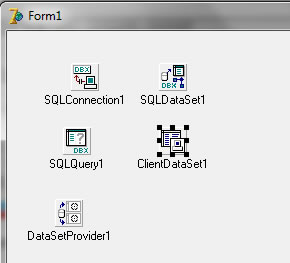
4 – Pronto, agora abra o Delphi 7 e adicione os seguintes componentes: SQLConection, SQLQuery, DataSetProvider, ClienteDataSet e DataSource;
da


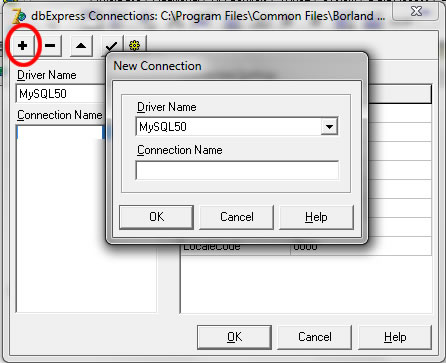
5 –  Dê um duplo-clique no SQLConnection, clique em Add, selecione MySQL50 e dê um nome a sua conexão;
sqlcon


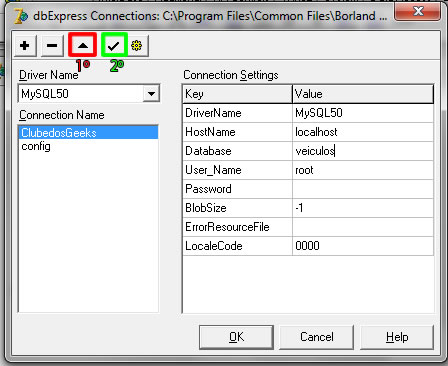
6 – Agora preencha os campos da conexão:HostName = localhost (se acaso for uma conexão remota coloque o endereço IP o nome da máquina que será acessada),DataBase = O nome do Banco de Dados que você vai acessar (veiculos é apenas um exemplo), User_Name =Normalmente é “root”, mas acaso você tenha cadastrado outro na instalação do MySQl, use ele, e Password = que por padrão é em branco, mas que pode ser alterado na instalação do MySQL. Os campos não citados não nos são importantes.
7 – Agora no botão circulado de vermelho e depois no circulado de verde para testar a conexão. Para evitar que seja solicitado login todas as vezes que for conectar, saia desta tela, selecione o elemento SQLConnection, altere a propriedade LoginPrompt para false.
fddffds


8 – Agora selecione o elementoSQLDataSet, procure pela propriedade SQLConnection, e selecione o elemento de mesmo nome. Na propriedade CommandText selecione uma tabela do banco de dados e os campos dela, de preferência * que são todos. Depois mude a propriedade Active para true;
9 – Depois, com o elemento DataSetProvider selecionado, vá a propriedade DataSet e selecione o SQLDataSet1;
10 – Ligue o ClientDataSet1 ao DataSetProvider1 pela propriedade ProviderName do ClientDataSet. Depois ligue o DataSource1 ao ClientDataSet1 e o SQLQuery1 ao DataSource1;
11 – Não esqueça de dar um duplo-clique no ClientDataSet1, clicar com o botão direito do mause>>Add Files, selecione as colunas desejadas e pronto.
Compartilhar:

XML com Delphi, lendo e escrevendo

XML, ou eXtensible Markup Language (Linguagem de marcação extensiva) é uma linguagem de marcação parecida com HTML usada para criação de documentos organizados hierarquicamente de texto, banco de dados, etc.. Esta linguagem é muito usada para a transferência de dados entre sistemas diferentes, principalmente no meio comercial e em sistemas financeiros, e é recomendada pela W3C para a comunicação entre aplicações WEB.

Lendo e escrevendo em arquivos XML com Delphi

Layout

1 – Para começar, com o Delphi aberto clique em File, no menu principal, depois em New >> VCL Forms Application – Delphi for Win32.
2 – Renomeio o Form conforme sua preferência salve a Unit e o projeto também com nomes a seu gosto, em uma pasta chamada projetoXML, na mesma pasta crie um arquivo com extensão .xml, usando um editor de texto de sua preferência, e salve-o em branco com o nome dados;
3 – De volta ao Delphi adicione dois elementos ao form, um Panel alinhado alTop, e um PageControl alinhado alClient, que deve ser renomeado para paginas.
4 – Adicione quatro BitBtn ao Panel, mude as propriedades Name e Caption deles para: btnCarregar, Carregar Arquivo (Bitbtn1), btnAdd, Adicionar Item(Bitbtn2), btnEditar, Editar Item(Bitbtn3), btnExcluir, Excluir Item(Bitbtn4). Os botões Adicionar Item, Editar Item e Excluir Item devem ter a propriedade Enable alterada para false;
5 – Adicione duas páginas no PageControl, clicando com o botão direito do mouse >> New Page. Edite as propriedades Name e Caption das páginas, um com TabListar e Listar, respectivamente, e outra com tabcadastro e Novo Cadastro.
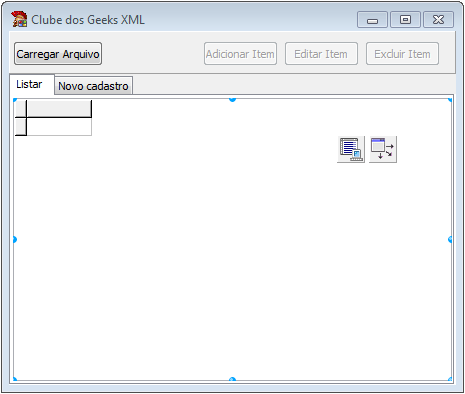
6 – Dentro da página Listar coloque um componente DBGrid com a propriedade Align em alClient. Adicione também o nosso grande amigo ClientDataSet e um DataSource. O layout do programa deve ficar conforme está na figura 01;
Figura 01
Figura 01
7 – Ligue o DataSource ao ClientDataSet eo DBGrid ao DataSource;
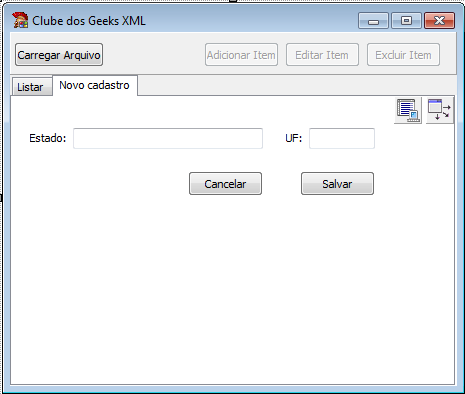
8 – Na página Novo Cadastro Crie um formulário com dois Edits, que devem ter nomes de edtEstado e edtUF. Adicione dois Bitbtn, que devem ter as propriedades Name e Caption alteradas para: btnCancelar, Cancelar, e btnSalvar, Salvar. veja a figura 02;
Figura 02
Figura 02

Eventos dos botões

1 – No evento onClick do botão Carregar Arquivo cole este código:
Que na linha 1 faz a conexão do ClientDataSet com o arquivo XML, que deve estar na mesma pasta do projeto. E nas outras linha ele Habilita o uso dos botões restantes;
2 – No botão Adicionar Item, no evento onClick, coloque o seguinte código:
Que na linha 1 faz a mudança da página de listagem para a página de cadastro, e nas linhas seguintes desabilita todos os botões do panel;
3 – No botão Editar, a única coisa que faremos é colocar o ClientDataSet em modo de edição, e a edição deverá acontecer na própria DBgrid, sem a necessidade um formulário. Use o código a seguir no evento onClick do botão Editar:
4 – No evento Onclik do botão excluir faremos apenas a exclusão do item do ClientDataSet e salvaremos o arquivo XML com a nova alteração, cole o seguinte código:
5 – No evento OnExit da DBGrid coloque o seguinte código:
6 – Agora na aba de cadastro, os botões Cancelar e Salvar terão os seguintes códigos:
Pronto, agora compile o código e faça o teste, se não funcionar você pode baixá-lo. Qualquer dúvida deixe um comentário.
Compartilhar:
Proxima Página inicial